ゲーム公開が一段落つき、次のゲーム作成に入っているASUKAです。
それだけではなく本業の温泉ライターや猫動画制作など、やることがいっぱいです。
5月からいろいろ再開させてきたというのもあるんですが……。
1つが走り出すと他も連動してくるという不思議。
こちらのASUKA発信局も、今まで1年に1回ペースだったのがウソみたいな更新頻度です。
まあな。
世の中得てしてそんなとこあるわな。
……ということで。
今回もA.G.K(ASUKAんとこのゲームクリエイト)は、ゲーム作成のやり方を、
初心者向けに記事にしていきたいと思います。
この記事の通りに作れば、めちゃくちゃシンプルながらもゲームができます。
あとは各人が応用してくれればそれでいいんです。
一人でも多くの人が、対人戦のゲームチータやハメ技でイライラせずに、
自分の作りたいゲームを作成できたらなと思っています。
いや。
さすがにRPGツクールMZであのゲームみたいなのはできないよ。
でも……。
あのゲームはあのゲームで楽しめる要素があるからいいよね。
何のゲームかわかった人はすごいです(笑)
それではゲームを作っていきましょうね。
Step1
まずは前回までで完成したとこのおさらいをして、
ゲームの登場人物を決めよう!
おさらいもなにも………。
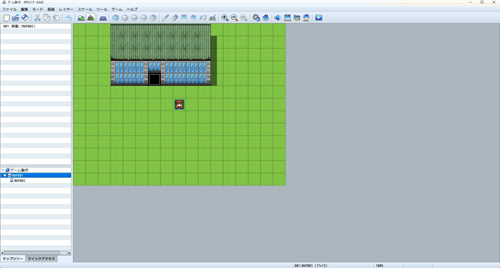
家を作って移動処理をして、
緑の画面に移動できるようにしただけですよね。
はい!
その通りです。
ただし……。
ここでちょっと違和感がありませんか?
えっ?
なんで家の中に入ったら緑の草原なのか?
いえいえ。
そんなことではありません。
もっと根本的なことです。
主人公たち以外に登場人物はいないのか?
ということです!
ちなみにゲームに登場する主人公以外の人をNPCっていうんだよ。
で……。
なんやかんやで仲間になったり、協力してくれる人はサブキャラって言うよね。
NPCとサブキャラの境界線って……。
要は友達以上か顔見知りかみたいなとこかな?
うん。
そんなとこかな。
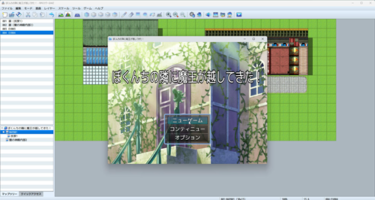
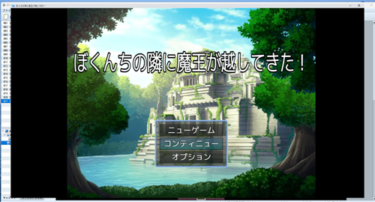
では改めて、今回作るゲームタイトルは
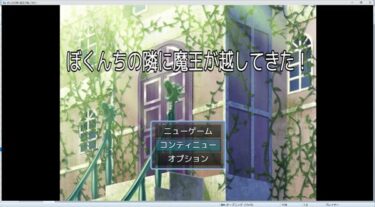
「ぼくんちの隣に魔王が越してきた!」
です。
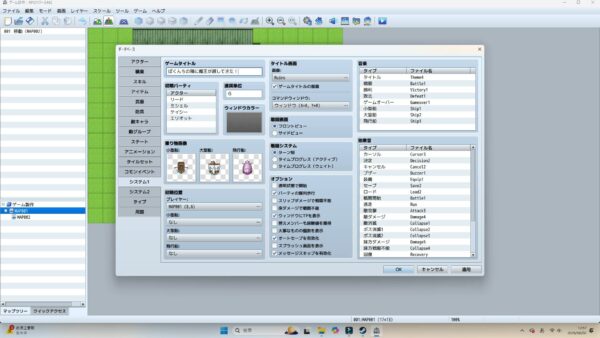
歯車アイコンからタイトル設定ページに行って、タイトルを書きなおしておきましょう。
最初は………。
空欄だったか何か書いてたか忘れましたが(笑)
とにかくここで書き直しておけば、テストプレイしたときに、それっぽいタイトル画面が出るわけです。
なんかそのまんまって感じのゲームになりそうだね。
隣にラスボスが越してきたって感じやな?
逆におもろなりそうな気がするけどな。
そこで!まずは隣に越してくる魔王から作ります。
Why?
普通は主人公からではないのですか?
私自身はどっちからでもいいと思いますよ。
要はこれからゲームを作るモチベーションにつながればいいんです!
ということで、次のステップではキャラ作成といきましょうか。
Step2
登場するキャラクターを作成しよう!
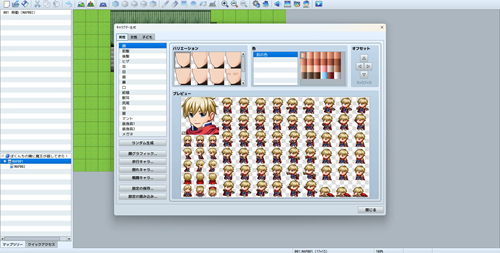
実はRPGツクールMZやMVとかもそうだったと思いますが……。
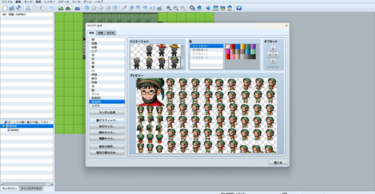
キャラクターメイキングができるんです。
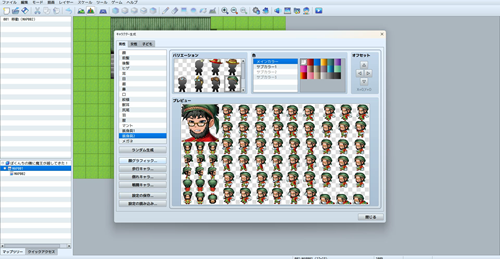
輪郭・髪型・目・鼻・口・耳・眉・前髪……。
あとなんだけ?
服とか帽子とかアクセとかもあったような気がする。
うん。
なんにせよ。
それだけあれば好きなキャラクターが作れるね。
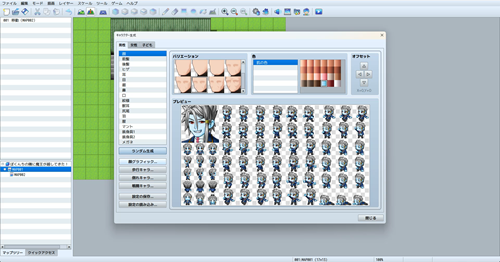
こんな感じで魔王を作っちゃいました。
面倒だという方はランダム生成もありますし、
パソコンについているAIに丸投げしてみてもいいかもしれません。
要は完成した画像を、ゲームのファイルに入れればいいだけなんですから。
せやけど。
最初はようわからんやろ?
ファイルのどこに何を入れればいいかなんて。
そうなんです。
ですからまずRPGツクールのファイルの場所をしっかりと確認してください。
その辺はダウンロードすれば大体わかりますよね。
指定したその場所にありますよ。
ファイルが見つかったら、まず開いてみてください。
……って。
前回やったような気が……。
正確には前々回ですがやってますね。
imgというファイル。
この中にもろもろの画像を入れるファイルがあるんです。
facesとcharacters
キャラクター関連は主にこの2つですね。
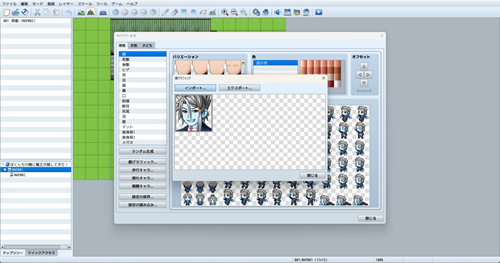
まずはfaces。
たしかこれ……。
勝手にfacesファイルに保存されるはずです。
エクスポートしたら。
ファイルが指定されなかったときは、
facesのファイルを選んでエクスポートしましょう。
要はfacesファイルに顔画像が入れば成功です。
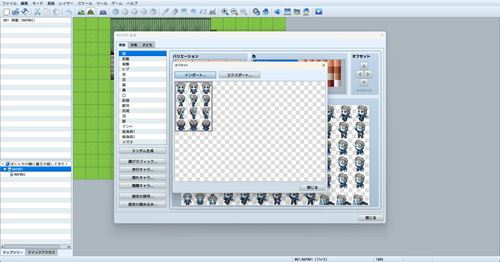
次は歩行アニメーションですね。
こちらはcharactersファイルにエクスポートします。
あと設定そのものを保存できるんですが、それは開いてるファイルのどこかに入れててもいいですし、キャラクターの隣に説明書のように置いていてもいいです。
私はそれを知らず、結局完成したキャラの表情を増やせずAIにお願いしたという経緯があります。
AIはいいんだけど……。
透過処理とかサイズ調整もしなきゃいけないから意外と手間がかかるよ。
あと画像が思うようにいかないときは、
こちらで手直し修正しなきゃいけないし……。
できるならここでしっかり作っておいたら後が楽だよ。
はい。
そんなわけで……。
主人公もサクサクと作っていきましょう。
サクサク!
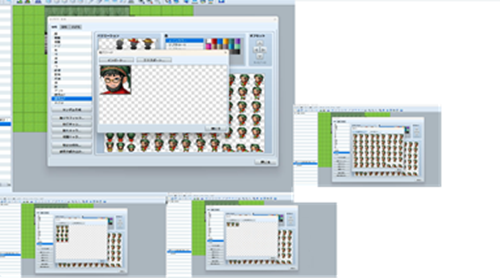
サクサクサク!
……あ。
主人公の移動アニメーション撮影するの忘れてた!
まあいいか。
魔王と同じ感じだし………。
ほんま……。
手を抜けるとこは手を抜くんやな。
ちゅうか……。
キャラ作ってしもたら、
Step3はどないするんや?
やることあらへんで。
あ………。
なんて冗談です。
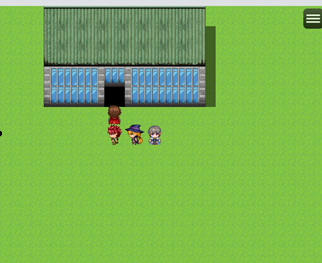
Step3では、実際にこのキャラクターたちを動かせるようにしましょう。
とりあえず主人公だけでも?
Step3
作ったキャラクターを実際に動かせるようにしよう!
ではですね。
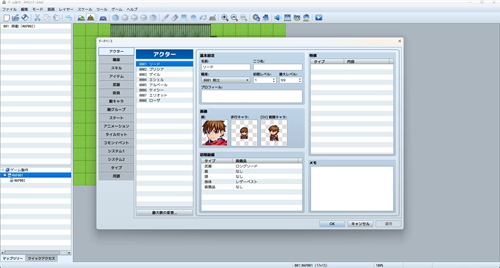
毎度おなじみになりました歯車アイコンを使います。
主人公のキャラクター画像をセットする項目があるので、
それを入れ替えるだけです。
えっ?
3番目の画像がわからない?
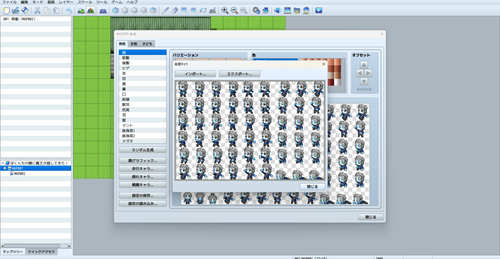
大変失礼しました!
キャラクター画像作成時に、戦闘アニメーションも作成できます。
3番目はこのキャラクターをはめ込みます。
ちなみにここで画像をはめ込むのはアクターすなわち主人公や一緒に冒険する仲間です。
つまり敵ではありません。
敵に関してはアクションとコマンドバトルで違ってきますが、
今回はコマンドバトル(すらしないかもしれませんが)
なのでsv_actorsというファイルに入れておいてください。
これで自分の作ったキャラクターが動かせるんだよね。
最初の第一歩ってとこだけど……。
自分が動かせてるって思うとなんか感動するよね。
……ということで。今回の作成はこの辺にしておきますね。
次回はいよいよ会話シーンの作り方です。
私自身、作成しながら撮影しながらなのでそこまで行けるかわかりませんが、
できるとこまで撮影したいと思います。
まとめ
キャラクターが動き出しただけでうれしくなるのがゲーム制作!
本当にこれですよ。
ゲームを何度も作成していると、つい忘れがちになります。
自分で作ったキャラクターを自分の手で動かせる。
そんな些細なことが、ゲームを作成するモチベーションになったりするんです。
これから先、選択肢やスイッチ・変数といった難解なシステムが出てきます。
私自身何度混乱したかわかりません。
しかし、それを乗り越えて1本のゲームが完成した時。
きっとすがすがしい何かが残るはずです。
これから作るのは、本当に簡単などうでもいいゲームです。
でも、そのゲームが、これからゲームを作りたい人の教科書になればうれしいなと思っています。
ということで。
「RPGツクールMZで実際にゲームを作ってみよう!今回は登場人物を作成」
の記事を最後まで読んでいただき、本当にありがとうございました!
また次回の記事でお会いしましょう。
©Gotcha Gotcha Games Inc./YOJI OJIMA 2020
<スポンサーリンク>