最近、ゲームをしている時間が結構長くなってきたASUKAです。
ゲーム自体はファミコン時代から……。
いや。
もっと前のゲームウォッチ時代からやっているのですが、最近のゲームって本当実写ですね。
たまに懐かしのゲームなんかもやるんですが……。
画像の粗さにびっくりしたり、読み込みの遅さにイライラしたり。
いまでこそそうですが、当時はこれで遊んでたのかと思うとちょっとびっくりします。
そんな感じでゲーマーな私ですが……。
それこそスーファミ時代くらいから何度も挑戦しているものがあります。
RPGツクールシリーズによる自作ゲームです。
たいていメモリが足りなくなったり、スイッチや変数処理で挫折してしまうのですが……。
2025年5月現在。
ついに1本完成させ、ゲーム投稿サイトに投稿して公開審査待ちという状態です。
いやね。
公開されるされないじゃないんです。
1本完成させたっていうことが大切なんです!
と声を大にして言いたい。
どんなにクソゲーでもつまらなくても、途中で製作されなくなった有名ゲームより……。
いや。
有名ゲームはなんやかんやで製作されて、しかも面白いですよね。
クソゲーとは比較にならんわ。
とうことで……。
なんども挫折してきた私が、これからゲームを作るぞ!
と気合入れている人のために。
ゲームの簡単な作り方を教えつつ自分も成長しようというのがこの記事です。
素人同然の私ですので、難しい言葉やプログラミング関係のことは一切言いません。
私も分からんし(笑)
しかし、世は令和!
わからんプログラムやなんやかんやはAIにおまかせ!
とにかく簡単でもいいからゲームを作ろう!
というのがこの記事の趣旨です。
長くなりましたので、早速Step1からいきますね。
Step1:RPGツクールMZのゲームファイル作成からスタート
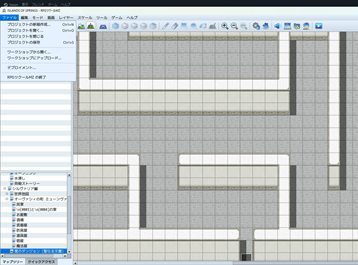
まずはファイルを作ります。
これ地図がすでにありますが、別ゲームからファイル作ったのでこんな感じになってます。
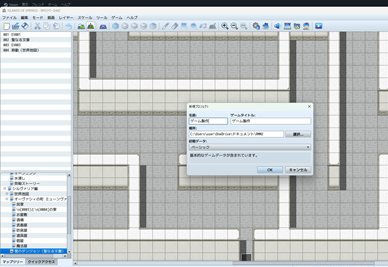
最初にRPGツクールMZを購入して、立ち上げたときには……。
どうなるんだっけ?
以前すぎて忘れたぞ………。
ちなみにRPGツクールMZはSteamにて購入しております。
その辺はパソコンでググればSteamは出てくるので、
セルフで登録して購入です。
この記事ではすでに購入済みという前提で進みます。
ちなみに家庭用ゲーム機でもRPGツクールMVなどの作成ソフトはありますが、
パソコン版がいろいろできるので、パソコンがあればパソコン版がおすすめです。
そもそもMZはパソコン版にしかないですし……。
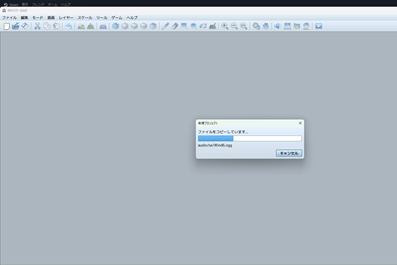
とにかくファイル作ったら、こんな感じで……。
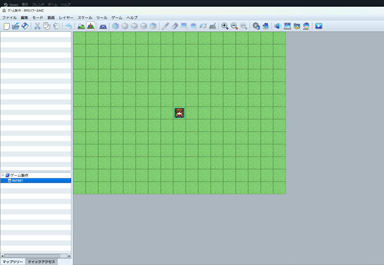
こういう画像が出てきます。
たしか……。
購入して立ち上げたときも、この画面やなかったか?
言われてみるとそんな気が………。
昔すぎて忘れたわ。
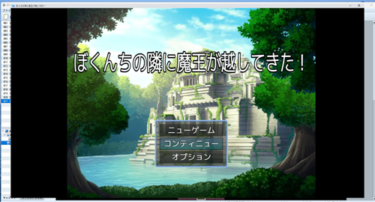
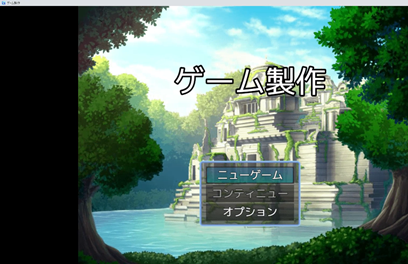
まずはゲームをやってみましょう!
画面の青背景で白い三角マークをクリックすると、テストプレイ開始です。
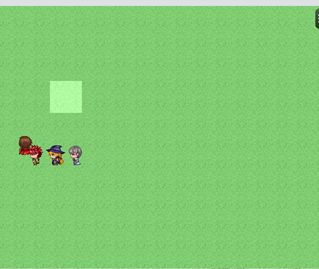
誰だこいつら?
仲間にした覚えないぞ!
そう思ったあなた!
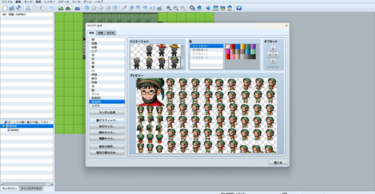
歯車をクリックしてください。
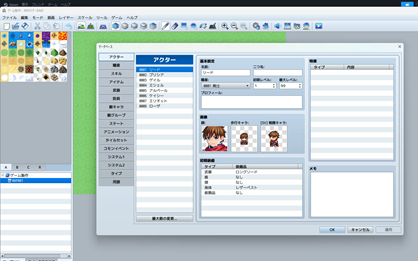
こんな画面が出てきます。
ここで登場キャラクターを決めます。
最大で4人まで仲間にできます。
もちろん1人旅も作れます。
その辺の設定は歯車マークの中にあるので、いろいろ設定して覚えましょう。
※どうしてもわからない人は、
実際に簡単なゲームを一緒に作っていきますので、追々やっていきますね。
Step2:初心者向け!ツクールMZのタイル画像(タイルセット)の使い方とマップの描き方
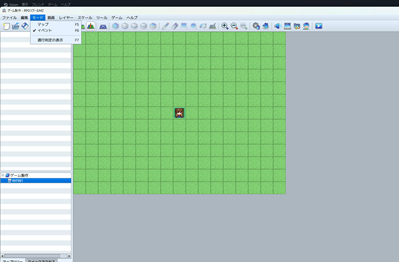
はい。
そんなこんなでStep2です。
さすがにこの時点でギブアップという方はゲーム制作に向いてませんので、
さっさとゲームプレーヤーに戻りましょう。
いや。
ギブアップもなにもファイル作っただけでしょ。
いや……。
記事にする労力がすごくてさ。
私がギブアップしそうになったからさ。
なに言うとるねん!
さっさと進めえや!
えっと……。
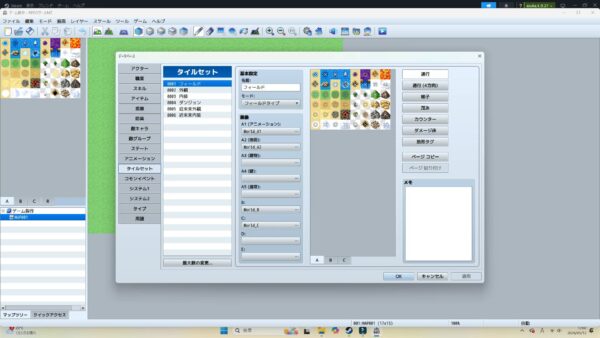
1つ前の画像でマップ作製に切り替えできるんですが、その前にもう1回歯車です。
ここにタイルセットというのがあります。
これはマップのタイルで、これをセットしておけば町とかダンジョンとかいろいろ作れるんですね。
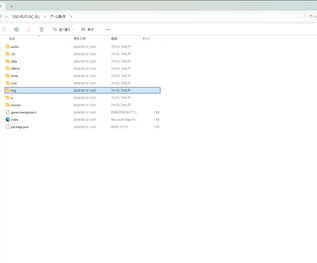
ちなみにパソコンゲーム全般に言えることですが、パソコン内にゲームファイルがあります。
RPGツクールMZも例外ではありません。
それっぽい英語文字でパソコンのローカルディスクCとかその辺にあるんで、見つけてください。
ちなみにその中にさらに作ったゲームのタイトルのファイルがあります。
そこのimgというのが画像全般を保存してるファイルです。
もし画像を増やして壮大な冒険物語を作りたい!
という方は……。
たいていアイテム製作や武器製作・スイッチの管理あたりで挫折するので、
簡単なゲームをまず作りましょう。
※挫折すると個人差はありますが、復活までに3年はかかります。
ちなみに今回は、DLCやその他の類は一切入れていません。
完全にまっさらな状態ファイルです。
タイル等も既存のものを使用します。
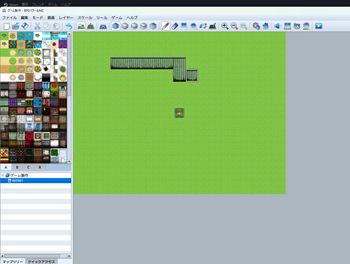
タイルセットが終わったら、実際に作ってみましょう。
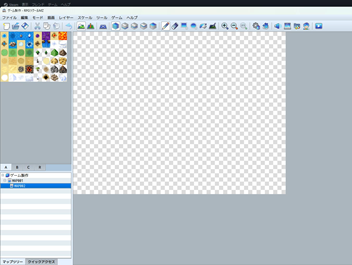
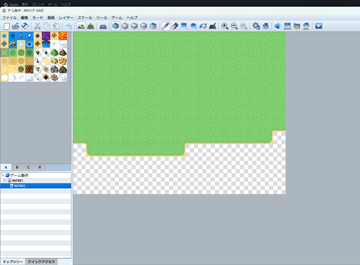
地面に芝生色の緑タイルを敷き、屋根っぽいタイルを敷きます。
曲がっているのは修正できますので気にせずいきましょう。
修正方法は緑タイルを置きなおしたり、他のタイルを置いたりします。
意外とタイルを連続して置くとずれることがありますね。
あとで消せるので気にせずと言いますが、そもそも最初に形をシンクしましょう!
シンクしましょうって考えましょうってことだよね。
帰国子女設定だからって、無理に英語使わなくてもいいよ。
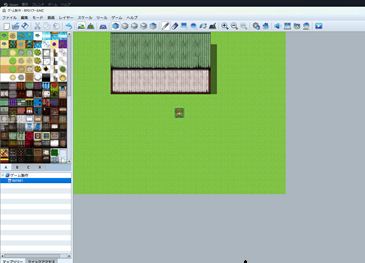
とまあ微妙に寒くなってきましたので、家を作っていきます。
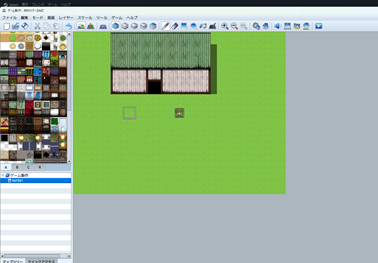
壁とか屋根の種類は1つではありません。
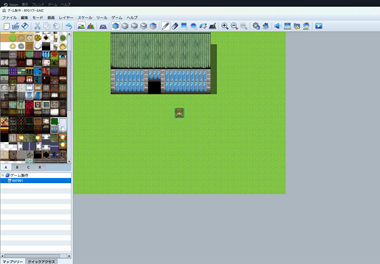
こんな感じで好きな色や屋根に変えることができます。
それでは次のステップで実際にこの家の中に入ってみましょう!
Step3:ゲーム制作の基本!別マップへの「場所移動」を簡単に設定する方法
いや。
でも実際移動ってどうやるの?
って思いませんでしたか?
簡単に言うと、2枚のタイルで作った大きな絵をつなげるだけなんですね。
今回は超簡単に、家の中に入ったら草原だった!
みたいな感じにします。
そこでまずは緑背景の絵を作ります。
これは新規作成ですね。
右クリックで作れます。
右クリックしたらなんか色々でてとまどうけど「新規」を選べば大丈夫です。
地図に名前を付けて作りましょう。
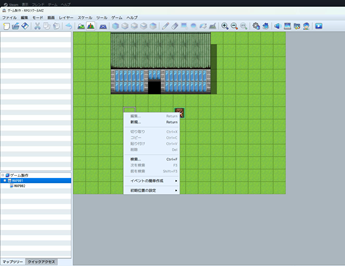
これで先ほどマップに切り替えたタグで今度はイベントに切り替えます。
そしてマス目のある画面をクリックすると、イベントが出てきます。
うわっ!
なにこれ?
面倒くさいじゃん!
と思ったそこのあなた!
世の中面倒くさいことばかりですよ!
今回はゲーム制作やめろとか言わないんだね。
……で。
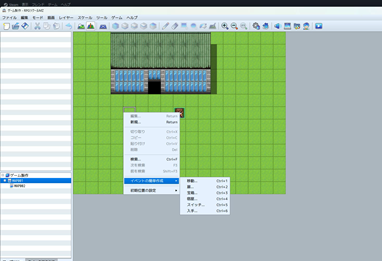
場所移動なんですが。
実はイベント簡単作成という項目がありまして、そこをクリックすると簡単にできます。
効果音もついてて便利ですよ。
黒いとこにイベントを置いて移動するようにすれば、家の中に入ってるように見えます。
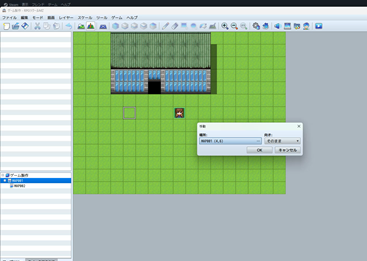
移動先は先ほどの緑一色のマップ。
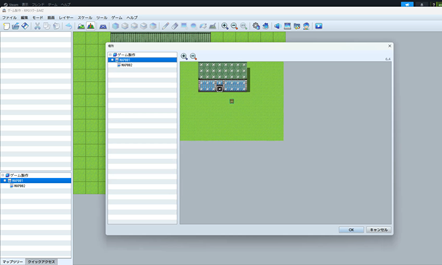
こんな感じでマップ一覧が出ますので、緑一色の画面を選び適当な場所に移動するようにします。
これで準備完了!
さて……。
それでは実際に移動してみましょう。
簡単簡単!
それ移動するか。
と思った矢先のことでした。
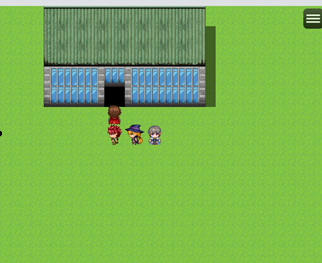
は、入れんじゃないの………。
そうなんです。
マップにはいろいろな種類があります。
当然ですが、道とか草原みたいに人が通れる場所以外にも岩山とか木とかそういうのもあるんです。
人が通り抜けられたらおかしいよね的なやつ。
この場合はそれの逆ですね。
本来は入れなきゃいけない場所に入れないわけです。
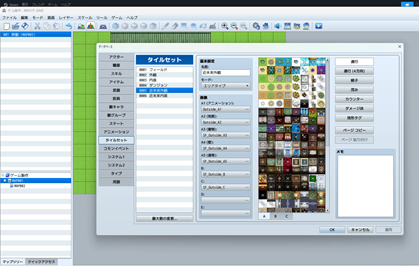
そんな時には、先ほどのタイルセットで確認します。
すると画面では確認しづらいですが、タイルのとこに〇とか×とか☆とかがついてます。
〇は通行可。
×は通行不可。
☆は条件次第という感じです。
……で。
黒いとこを見ると×印で通行不可。
重ねてクリックすれば変更できるので〇に変えておきます。
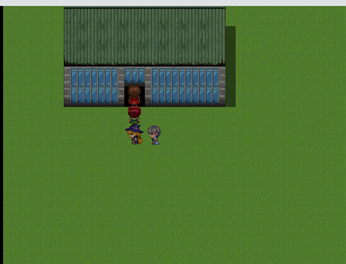
今一度テストプレイ!
今度はちゃんと黒い部分と重なりました。
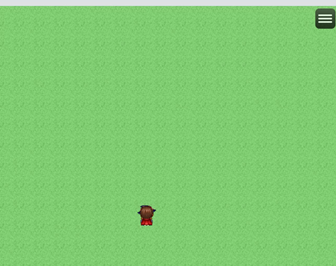
はい。
こうして無事、緑の広場へと出てきました。
移動成功ですね。
まとめ:RPGツクールMZの基礎をマスターして自作ゲームを作ろう!
この記事を作成にあたり。
ゲーム作成画面を動画で録画しそこから画像を取り込むという感じにしています。
画面を写真にとっても光の具合とかでうまく撮影できないことがあるからです。
それはどうでもいい話なんですが……。
次回から実際にこちらのカテゴリーでは超簡単なゲームを作成していきます。
記事通りにやれば本当にちょっと遊べるゲームができるという感じにします。
これからゲームを作成したいという方の参考になればうれしいです。
また、回数を重ねるごとにちょっと難しいイベントの作成方法や、
誰もが1度はハマるスイッチや変数処理なんかについてもやっていきたいと思います。
あ………。
今回の超簡単なゲームでもスイッチと変数くらいは使うかもしれません。
そんな感じで気長気長にゲームを作成し、私自身も教えることで勉強できたらなと思っています。
ということで。
グダグダな記事
「RPGツクールMZ 使い方 初心者向けにゲームファイル作成から場所移動まで徹底解説!」
をここまで読んでいただき、本当にありがとうございました。
また次回の記事でお会いしましょう。
©Gotcha Gotcha Games Inc./YOJI OJIMA 2020
<スポンサーリンク>